
Это старая версия документа!
Содержание
Краткое руководство по использованию мобильного приложения 1С
Основы
Мобильное приложение 1С для Android (далее «МП») с технической точки зрения представляет собой упрощённый вариант обычной 1С в файловом режиме. Это значит, что все данные хранятся вместе с приложением, а взаимодействие с центральной информационной базой (далее «ЦБ») осуществляется с помощью специальных протоколов обмена данными. Также МП не поддерживает никакое торговое оборудование — необходимая функциональность предоставляется сторонними решениями.
Запуск, обновление приложения
Запуск основного приложения выполняется штатными средствами Android и находится за пределами данной статьи. Запустив основное приложение (клиент), вы обычно увидите список доступных субприложений (конфигураций). На момент написания данной статьи вас должна интересовать только конфигурация «Мобильное приложение ZIP». Для запуска приложения коснитесь его названия однократно (это называется «короткий тап»). Если необходимо обновить конфигурацию, то нужно выполнить следующую последовательность действий:
- выполнить длительное касание на названии конфигурации (а это, как вы догадываетесь, «длинный тап»);
- выбрать «Изменить»;
- выбрать «Проверить наличие обновлений»;
- подтвердить обновление, если таковое предложено;
- нажать «Открыть» после успешного завершения операции;
В результате вы увидите рабочий стол 1С:
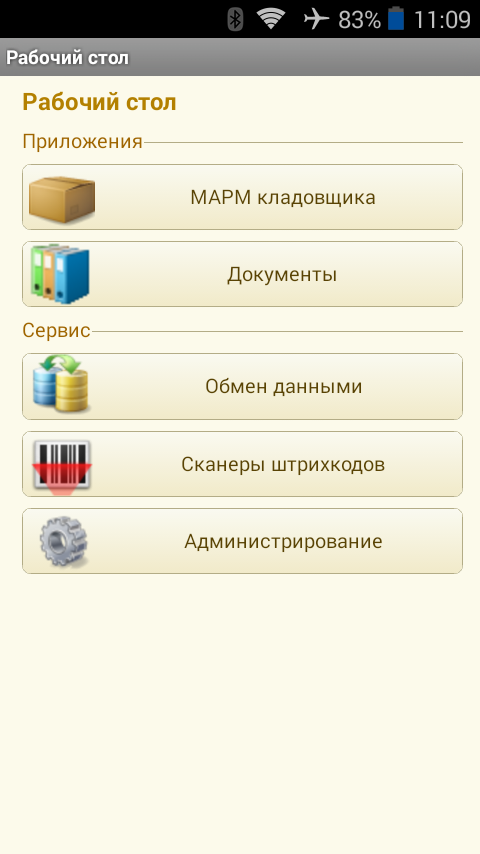
Обмен данными
Возможность получать и отправлять данные в ЦБ абсолютно необходима для большинства практических приложений МП. Получение подразумевает загрузку из ЦБ в МП ряда справочников (например, Номенклатура, Пользователи и т.д.), документов (например, ПеремещениеТоваров) и регистров (например, Штрихкоды). Отправка обычно ограничивается некоторыми видами документов, на момент написания статьи это: ИнвентаризацияТоваровНаСкладе, ПриходныйОрдерНаТовары, РасходныйОрдерНаТовары. Все эти документы создаются в мобильном приложении.
С практической точки зрения вам нужно знать следующее. Все две основных операции можно выполнить в обработке ОбменДанными, доступной с рабочего стола (кнопка «Обмен данными»). Вы увидите следующую картину:
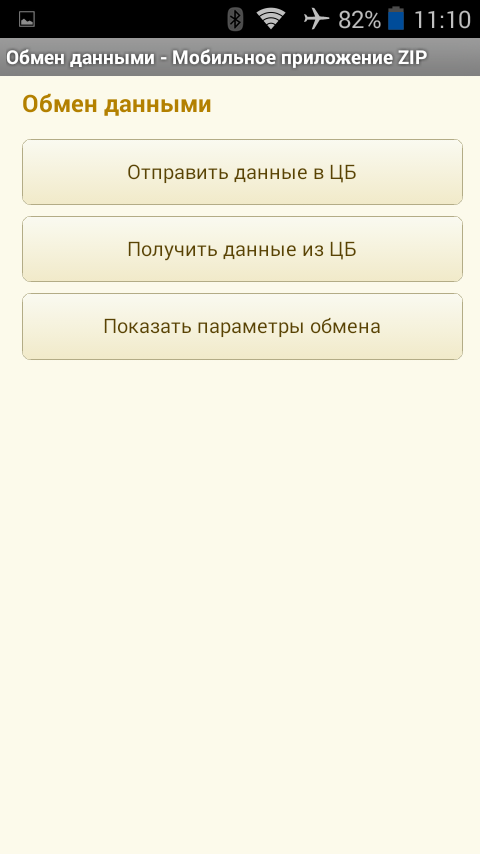
Назначение кнопок очевидно. Успешное завершение операции не сопровождается никакими сообщениями. В каких случаях необходимо выполнять обмен вы узнаете в разделах, освещающих конкретные хозяйственные операции.
Что делать в случае ошибок?
Ошибки с фразами "Java Timeout Exception"
Повторите попытку, скорее всего проблема не повторится.
Connection Refused
Повторите попытку через минуту, скорее всего проблема не повторится. Иначе обратитесь в техподдержку.
Ошибки с упоминанием XML при отправке
Являются признаком проблем при проведении документов. Обратитесь к менеджерам склада, а затем в техподдержку. В настоящее время встречаться больше не должны.
Другие ошибки сети
Проверьте Wi-Fi на мобильном устройстве, проверьте точку доступа Wi-Fi, убедитесь, что интернет вообще работает (если вы в удалённом филиале). Обратитесь в техподдержку.
Любые прочие ошибки
В техподдержку.
Работа со сканерами штрихкодов
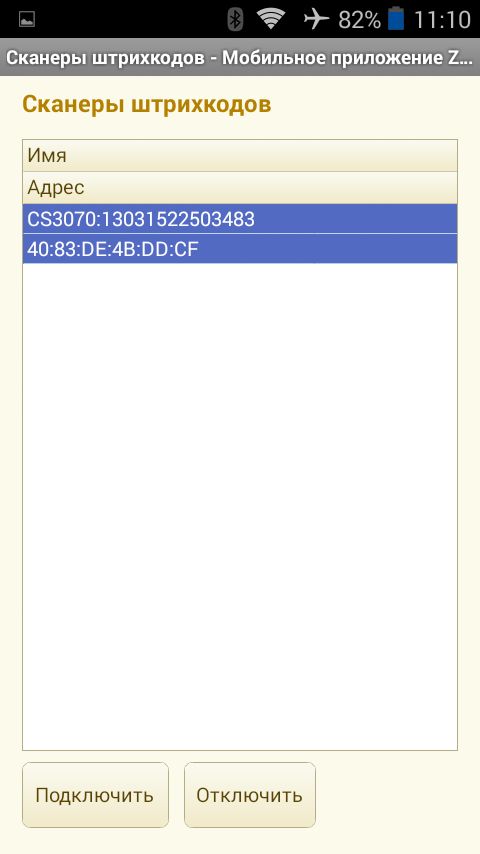
- Откройте обработку СканерыШтрихкодов, доступную с рабочего стола. Вы увидите примерно следующее:
 Если в списке нет ни одного устройства, обратитесь в техподдержку.
 - Включите сканер нажатием на «+», индикатор Bluetooth (логотип Motorola) должен замигать. Если индикатор не подаёт признаков жизни, то нажмите на кнопку с логотипом один раз. Если это не помогло, то обратитесь в техподдержку.
- В течение одной минуты нажмите «Подключить» в мобильном приложении. В течение примерно десяти секунд сканер подаст сигнал и индикатор станет мигать реже. Если приложение сообщает об ошибке, то действуйте следующим образом:
- «Ошибка 6» — означает, что сканер не обнаружен. Включите сканер, либо разбудите Bluetooth, если он уже включён.
- «Ошибка 7» — означает, что возникли проблемы при подключении. Нажмите «Отключить», подождите примерно полминуты, затем повторите процедуру подключения.
- Отлично, теперь можно вернуться на рабочий стол и приступить к другим операциям.
- По окончании работы не забудьте отключить сканер, открыв обработку и нажав «Оключить»! Если забыли и закрыли приложение, то откройте его снова и выполните отключение.
Важно: Если сканер во время работы потерял связь, вы услышите повторяющиеся звуковые сигналы при попытке сканирования. В этом случае сохраните документ, перейдите в обработку СканерыШтрихкодов и выполните отключение (оно скорее всего закончится с ошибкой — это нормально), а затем подключение согласно инструкции выше.
Порядок выполнения хозяйственных операций
Инвентаризация товаров на складе
- Выполните получение данных обычным образом для обновления справочников и штрихкодов;
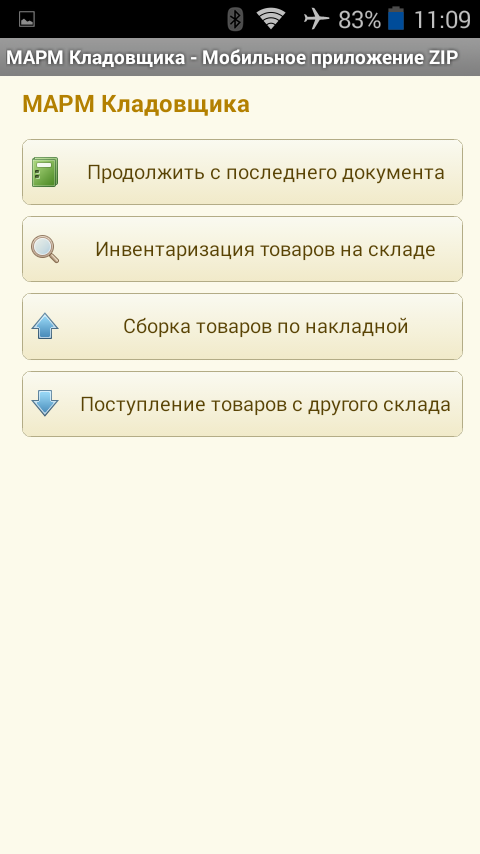
- Откройте «МАРМ Кладовщика» на рабочем столе. Вы увидите примерно следующее:
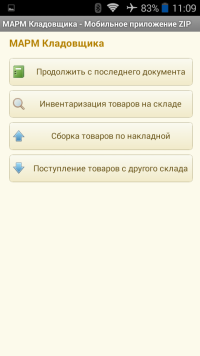 Назначение большинства кнопок очевидно. Кнопка «Продолжить с последнего документа» открывает последний документ, с которым вы работали в рамках данного сеанса;
 - Выберите пункт «Инвентаризация товаров на складе»;
- Нажмите кнопку «Новый документ»;
- В появившейся форме заполните должным образом обязательные реквизиты — «Склад» и «Ответственный», нажмите кнопку «Таблица» для перехода к табличной части. Не забудьте перевернуть устройство в альбомное положение;
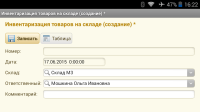
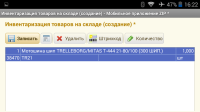
- Сканируйте товары, записывайте документ кнопкой «Записать», PROFIT!
- Выполните отправку данных, когда закончите работу с документом.
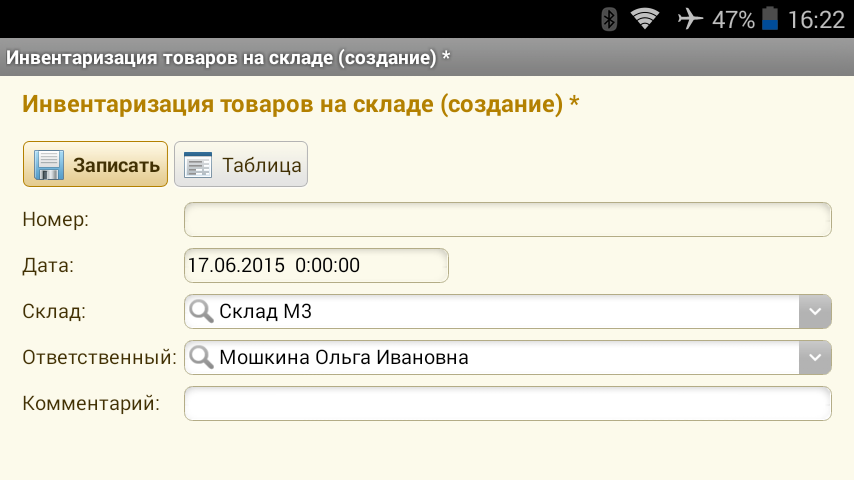
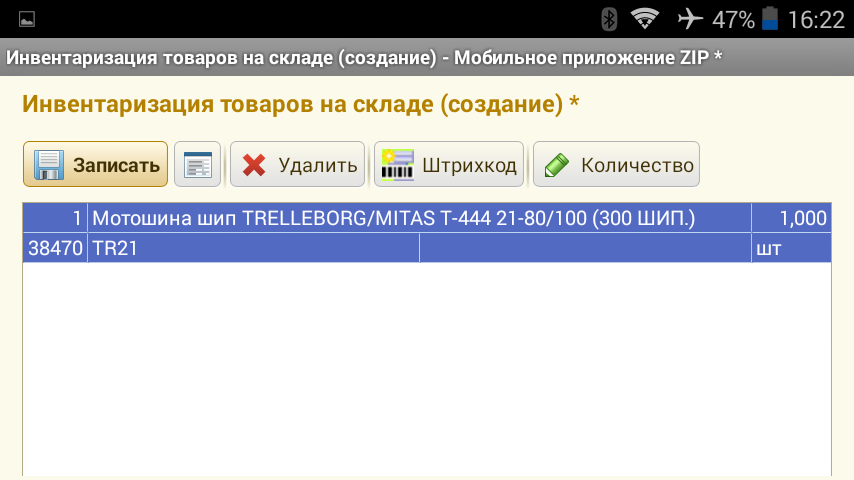
Описание кнопок табличной части.
- Кнопка с изображением таблицы и без надписи — переключает документ на вкладку с реквизитами;
- «Удалить» — удаляет текущую строку табличной части;
- «Штрихкод» — позволяет ввести штрихкод вручную, если он по каким-то причинам не читается сканером;
- «Количество» — ввод количества для текущей строки. Настоятельно рекомендуется не использовать без острой необходимости, такой как метизы в больших количествах.