
Это старая версия документа!
Содержание
Проведение платежей в магазине с использованием банковского терминала
Простые и короткие видео-инструкции от Сбербанка на сайте оплата-картой.рф, как проводить платежи, делать возвраты, проводить сверку и закрывать смену. Обратите внимание, что эти инструкции приведены для автономных терминалов, а у нас используются пин-пады подключенные к компьютерам, т.е. большая часть действий производится непосредственно в программе 1C.
Что делать если оплата прошла, а чек не вышел ?
Провести операцию «сверка итогов», найти в нем проведенную операцию, а также проверить наличие операции отмены (должна быть сразу после оплаты)
Документ Чек ККМ есть в 1С
- если операция оплаты есть и нет отмены, то чек можно пробить как обычно (информация об оплате в чеке сохранилась и система не будет запрашивать карту). Однако, бывает что информация об оплате не сохранилась в документе Чек ККМ и при попытке продолжить чек, система выдаст запрос «вставьте карту». В этом случае нужно сообщить техническому специалисту или руководителю (письменно, задачей в Pyrus) следующую информацию: номер терминала, по которому проведена оплата, номер карты, код авторизации, сумма операции. Эта информация будет добавлена к документу Чек ККМ, после чего его можно будет пробить. Сделать это необходимо до закрытия смены, после закрытия корректировки невозможны.
- если операции оплаты нет, либо она есть и есть ее отмена, то нужно провести оплату повторно и пробить чек
Документа Чек ККМ нет в 1С
В любом случае нужно открыть новый чек, провести оплату и пробить чек. Если при этом предыдущая операция оплаты есть и она не отменена, то нужно запросить отмену данной операции у банка. (делается запросом через бухгалтера).
Проведение платежей от клиента который находится не в магазине
Чтобы принять оплату от клиента, который находится не в магазине, нужно отправить ему ссылку на оплату. Для этого в заказе клиента нажмите кнопку «Оплата через Юкасса», в открывшемся окне нажмите кнопку «Сформировать ссылку».
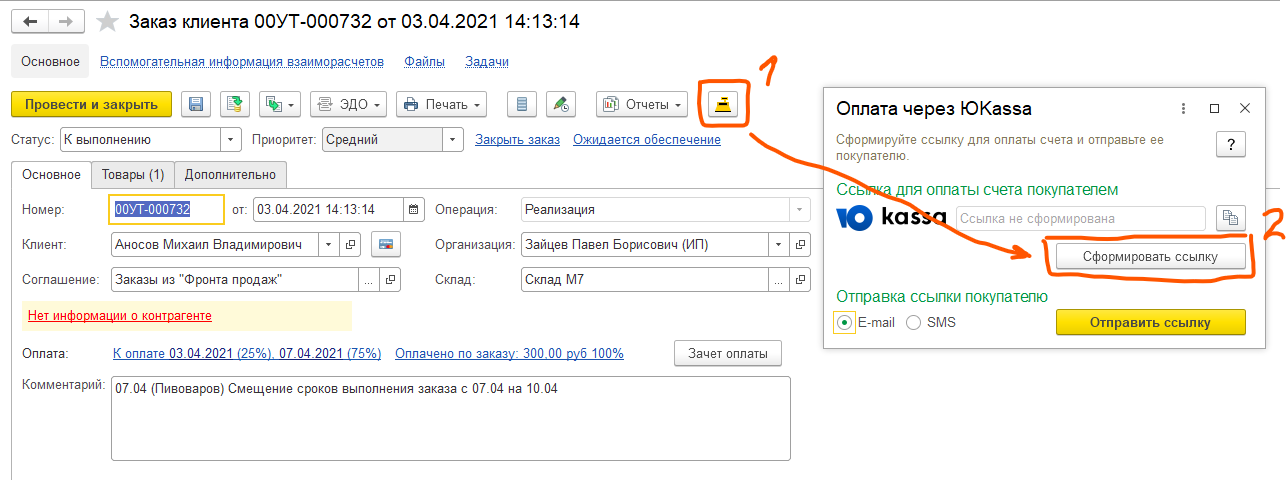
Полученная ссылка является уникальной для данного заказа, оплатить по ней можно только данный заказ. При этом она не является секретной, отправить ее клиенту можно любым способом, по электронной почте, по SMS или в мессенджер, в том числе с личного телефона.
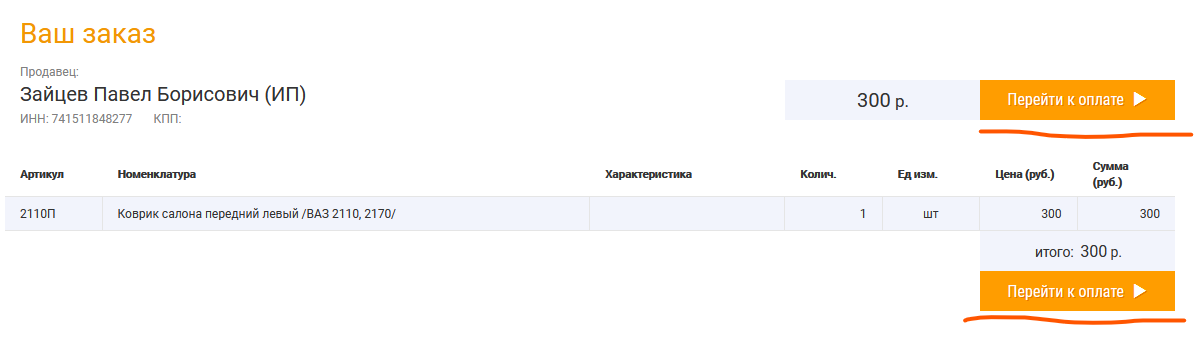
Получив ссылку и пройдя по ней, клиент видит полный состав своего заказ, сумму, кому он оплачивает.
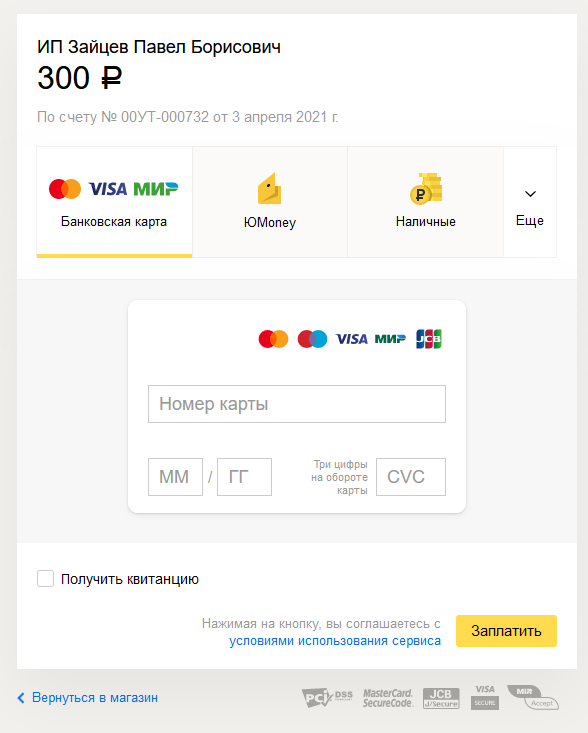
Переходя к оплате, открывается платежная страница системы Юмани (ранее Яндекс.Деньги) где проводится непосредственно платеж. Доступны следующие способы оплаты:
- банковской картой
- Юмани (Яндекс.Деньги)
- наличные (через платежные терминалы в своем городе)
- Google Pay
- Apple Pay
- Альфа Клик
- Тинькофф
Каждые 15 минут платежные операции загружаются в 1С, оплата автоматически привяжется к заказу и ее можно увидеть также как и другие операции оплаты, например ПКО или эквайринговые операции.
Важно! После получения оплаты, необходимо пробить чек. Делается аналогично, как и в документах ПКО или эквайринговая операция. (нажать гиперссылку «Пробить чек» в форме документа Операция по Яндекс.Кассе